
Sedikit Tentang Rin Logger :
This is a free keylogger I've created to practice my skills as a coder, and at the same time strive for a higher level. The entire program is written in C#, the builder is compiled with .Net 3.5, and the server (or the virus) will be compile with .Net 2.0. Making keyloggers was one of the reasons I started to learn coding.
[+] Stable Keylogging Made Easy! [+]
Everything is threaded and implemented with bug catchers, though of course you have to ensure you enter the correct details into the builder. The GUI has been designed to not squish everything in a single area or similar, this improves the overall looking on the window to help new users navigate around the program.
[+] Super Clean Logs [+]
Feast your eyes, HF. My keylogger definitely produces one of the cleanest keylogs you can find on
HackForums. Also, I have included some basic information grabbers, and a OS serial stealer blah blah blah.
[+] Built-in Obfuscator, Protect Your Email Infos [+]
Never have to worry about having your email account stolen when another geek happens to come across your server and steals the email password embedded inside the keylogger. Rin Logger has a built-in obfuscator that scrambles the program so that there's so little information to look through when decompiling it. Unless they are willing to spend hours looking through the randomized classes.
[+] Other Features [+]
Melt File (Installs server then destroys the original copy to leave no trace)
Downloader (Downloads one or more files off the internet, and execute it)
Web-Viewer (Opens one or more websites on the slave's computer)
Flexible fake Message (Camouflage your operation!)
Attach screenshots for each logging session
Customizable interval settings
Handy installation system
Colour keylogs
Multiple log recipients
[MOHON MAAF KALAU GA NGERTI, ANE JUGA GA TAU BAHASA INGGRIS >.<]
Tools yang di butuhkan :
1. Rin Logger [DOWNLOAD]
2. Disable Antivirus. Tau ndirikan kalau keylog di detect Virus]
Cara Membuat Keylogger :
1. Buka Rin Logger (ya iya lah masa buka Winamp)
2. Klik "Creat New"
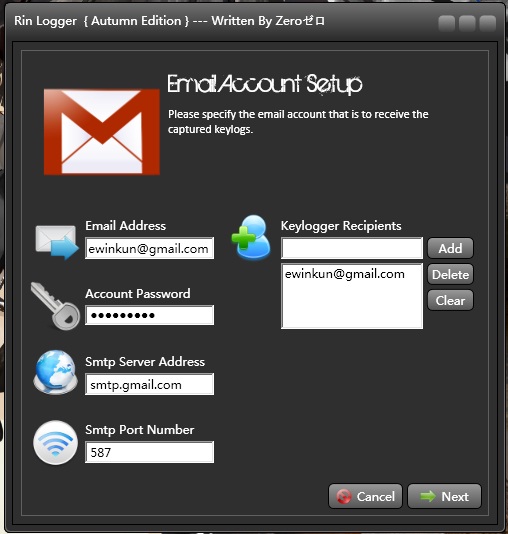
3. Masukan Email dan Password Google Mail anda !!
4. Di bagian "Keylogger Recipients" masukan email anda lagi lalu tekan Add, maka hasilnya akan seperti ini :
http://ewin-kun24.blogspot.com/
5. Klik Next
6. Di bagian "Send Logs After Each" masukan waktu beberapa menit atau jam riwayat tulisan akan di kirim ke email. (Saran : 30 Menit sekali aja, agar email yang masuk tidak menumpuk)
7. Klik Next
8. Lalu Klik Next lagi
9. Lalu Next lagi (alasan kenapa next terus karena saya sendiri ga tau itu buat apa, xixixixi :D)
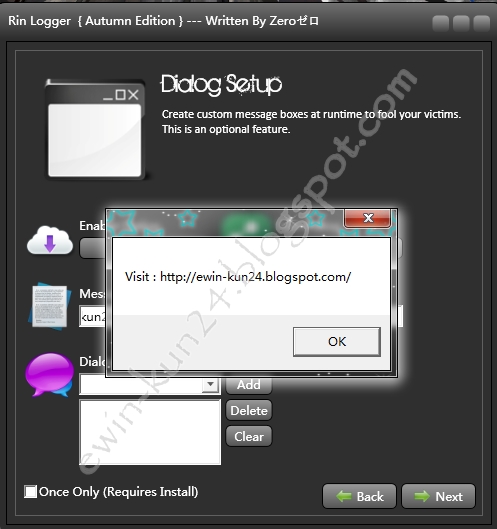
10. Sewaktu di "Dialog Setup" Enable dialog di klik tulisan "Disablenya" di bagian "Mesasage Text" isi dengan tulisan yang anda inginkan contohnya seperti ini : "visit : http://ewin-kun24.blogspot.com/" di bagian "Caption Text" ga usah di isi lalu klik Test apakah berfungsi atau tidak, jika berfungsi maka akan seperti ini :
11. Klik Next
12. Next lagi
13. Next lagi
14. Next Lagi
15. Next lagi
16. Next Lagi
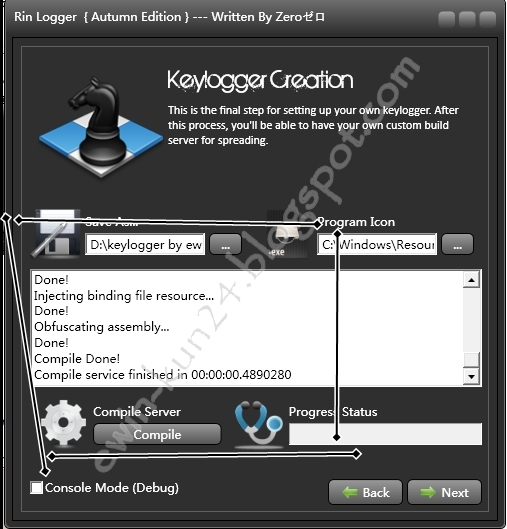
17. Di KolomKeylogger Creation di bagian save as klik yang icon "...." lalu simpan dengan nama yang anda inginkan dan folder yang anda inginkan lalu klik Save. Di colom Progam Icon klik icon "...." lagi lalu pilih icon yang anda inginkan. Lalu klik "Compile" jika berhasil maka akan ada tulisan seperti ini.
 18. Keylogger anda telah jadi letaknya berada di tempat anda simpan tadi.
19. Untuk mencoba keylogger berhasil atau tidak silahkan coba sendiri.
20. Keunikan dari Software ini adalah, dia bisa menghancurkan keylogger caranya seperti ino.
-Menghapus Keylogger-
1. Buka Rin Logger
2. Klik "Cure System"
3. Klik "Detect Instance"
4. Lalu Klik "Start"
5. Jika terdapat keylogger yang aktif maka akan seperti ini.
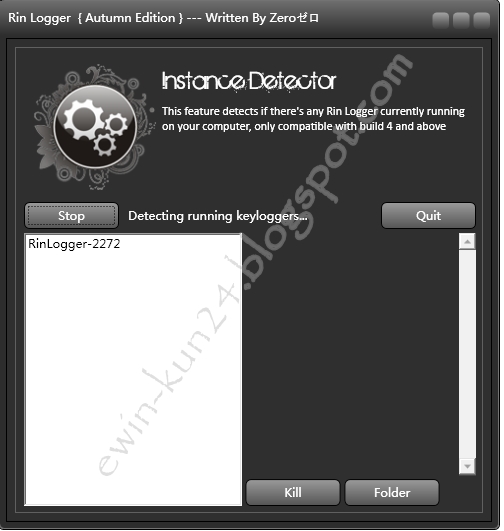
6. Klik "RinLogger 2272" Lalu klik Kill.
7. Selesai deh !!
Sumber : http://ewin-kun24.blogspot.com/2012/03/cara-membuat-keylogger-menggunakan.html


DOWNLOAD SCRIPTNYA DI BAWAH INI, KEMUDIAN COPY®INSTALL DI WIDGET BLOG atau dmna ajah :
1. Fulkultur -The Ugly Dance
2. Venga Boys - Boom, Boom
3. Nidji - Saturday Night
Cara Membuat Efek Api Pada Photo Model di Photoshop, Pelajari cara untuk membuat manipulasi foto seorang pria terbang yang mirip dengan Iron Man. Tutorial Photoshop ini akan menunjukkan cara untuk menerapkan efek pencahayaan sinematik dan memanipulasi api untuk membuat komposit
Gambar Hasil Akhir


Zoom bagian gambar agar dapat membuat garis dengan lebih rinci.

Setelah Anda menyelesaikannya, (Klik kanan + Pilih ‘Make Selection). Copy gambar (Ctrl + C).


Step 9 – Warping gambal
Warp (Edit> Free Transform> Warp) bentuk sehingga menggunakan tool warp sampai api terlihat pada gambar.


Gunakan Eraser Tool untuk menghapus daerah sekitar api. Dengan cara ini, akan menunjukkan api sesuai dengan tangan pada model.


Pastikan Anda memilih lapisan mask untuk bekerja .

Sekali lagi, pastikan lapisan api berada di atas lapisan gambar, pilih mask api.

Gunakan alat Eraser untuk menghapus beberapa api jauh untuk mengekspos lengan.


Pastikan layer baru dipilih dan memilih Brush Tool. Gunakan Tool Brush untuk melukis sekitar api di mana cahaya dari api akan berakhir.

Menghapus yang diperlukan dan mengubah pengaturan lapisan Anda dengan komposisi berikut ini..


ubah warna menjadi.

Gambar Anda harus terlihat seperti ini.


Pastikan lapisan bernama “BG Glow” dipilih dan cat pada cahaya yang berkabut di area belakang subjek.


Berikut adalah gambar sebelum dan setelah menambahkan warna gradient biru.


Sekian "How to Create a Flaming Manipulation in Photoshop" Cara Membuat Efek Api Pada Photo "Photoshop"
Gambar Hasil Akhir
Cara Membuat Efek Api Pada Photo Model di Photoshop
Step 1 – Select your image
Load gambar yang ingin Anda memanipulasi (File > Open).Step 2 – Accentuate the shadows
Pilih Burn Tool seperti pada pengaturan di bawah ini.- Range: Midtones
- Exposure: 15%
Step 3 – Accentuate the highlights
Pilih tool Dodge dan hindari daerah yang terkena cahaya/terang – seperti dahi dan pipi. Semakin rinci Anda melakukanya , semakin baik efek gambar akan terlihat.Step 4 – Create a path
Select the pen tool and select “Paths.”Zoom bagian gambar agar dapat membuat garis dengan lebih rinci.
Setelah Anda menyelesaikannya, (Klik kanan + Pilih ‘Make Selection). Copy gambar (Ctrl + C).
Step 5 – Create a new layer
Buat layer baru dan paste gambar yang sudah di copy tadi ke layer baru (Ctrl + V). Gandakan gambar, untuk berjaga-jaga. Buang atau sembunyikan saja gambar asli Anda.Step 6 – Buka backgrond gambar
Muat gambar untuk latar belakang Anda. Pilih sebuah gambar yang sesuai dengan keinginan dan drag ke dalam jendela yang sama sebagai subyek Anda.Step 7 – Buka Gambar Yang Di Edit
Load gambar untuk efek. Dalam tutorial ini, kita akan menggunakan api. Tarik gambar api yang tersedia ke dalam jendela yang sama sebagai subyek Anda.Step 8 – Bermain Warna
Untuk mencocokkan warna latar belakang untuk subjek Anda, atur Hue dan Saturation (Image> Adjustments> Hue dan Saturasi) ke pengaturan berikut.- Hue: 0
- Saturation: -20
- Lightness: 0
Step 9 – Warping gambal
Warp (Edit> Free Transform> Warp) bentuk sehingga menggunakan tool warp sampai api terlihat pada gambar.
Step 10 – Mengedit Api
Pilih layer api dan pastikan dipasang di atas lapisan dengan subjek/model.Gunakan Eraser Tool untuk menghapus daerah sekitar api. Dengan cara ini, akan menunjukkan api sesuai dengan tangan pada model.
Step 11 – Menambahkan Layer Mask
Klik “Tambahkan Layer Mask” di bagian bawah Palette Layers. Pilih tool kuas dan mengatur warna foreground menjadi hitam.Pastikan Anda memilih lapisan mask untuk bekerja .
Sekali lagi, pastikan lapisan api berada di atas lapisan gambar, pilih mask api.
Gunakan alat Eraser untuk menghapus beberapa api jauh untuk mengekspos lengan.
Step 13 – Menambahkan Cahaya Pada Api
Buat layer baru di atas gambar Anda. Atur warna foreground menjadi kuning atau warna yang cocok dengan api.Pastikan layer baru dipilih dan memilih Brush Tool. Gunakan Tool Brush untuk melukis sekitar api di mana cahaya dari api akan berakhir.
Menghapus yang diperlukan dan mengubah pengaturan lapisan Anda dengan komposisi berikut ini..
- Mode: Color
- Opacity: 55%
Step 14 – Menambahkan Cahaya Pada APi
Buat satu layer baru antara gambar dan latar belakang namain “Filter Warm.” Isilah dengan warna oranye.ubah warna menjadi.
- Mode: Color
- Opacity: 36%
Gambar Anda harus terlihat seperti ini.
Step 15 – Menambahkan Cahaya Pada Background
Buat layer baru dan beri nama ”BG Glow.” Pilih Brush Tool dan atur seperti ini.- Brush size: 1350
- Opacity: 25%
Pastikan lapisan bernama “BG Glow” dipilih dan cat pada cahaya yang berkabut di area belakang subjek.
Step 16 – Menambahkan Cahaya
Buat layer baru tepat di atas subjek Anda. nama “Keren Filter” dan isi dengan warna biru. Untuk Mengatur lapisan atur komposisi seperti ini.- Mode: Soft Light
- Opacity: 34%
Step 17 – Menambahkan efek redup
Buat layer baru dan beri nama “Bola.” Pilih Brush Tool dan dengan menggunakan pengaturan berikut ini.- Size: between 97-200
- Opacity: approximately 50%
Step 18 – Merubah Warna Langit
Buat layer baru dan beri nama terserah anda Pilih Brush Tool dan mengatur warna latar depan untuk cahaya biru “Blue Gradient.”. Gunakan pengaturan berikut .- Size: 1250
- Opacity: 53%
- Blend Mode: Soft Light
Berikut adalah gambar sebelum dan setelah menambahkan warna gradient biru.
Step 19 – Softening
Buat layer baru di atas semua layer lain dan berinama.” Isi lapisan hitam dengan Tool Paint. Kemudian pilih Eraser Tool dengan pengaturan berikut.- Blend Mode: Soft Light
- Opacity: 69%
Step 20 – Hasil Akhir

